Acer laptopy i części IT
W kategorii Acer znajdziesz komponenty i urządzenia związane z infrastrukturą IT: laptopy, notebooki, moduły pamięci, dyski SSD, zasilacze, baterie oraz części zamienne i akcesoria serwisowe. Oferta obejmuje warianty do urządzeń mobilnych i stacji roboczych, komponenty wymienne do napraw oraz części kompatybilne z modelami Acer. Informacje o specyfikacjach, interfejsach (SATA, NVMe, DDR4/DDR5) i numerach części ułatwiają dopasowanie komponentów do konkretnego modelu.
Acer: zastosowania i zakres produktów IT
W tej sekcji opisano typowe zastosowania produktów marki Acer w środowiskach biznesowych i prywatnych oraz zakres oferowanych części IT. Produkty obejmują laptopy biznesowe i konsumenckie, ultrabooki, stacje robocze oraz moduły i akcesoria serwisowe wykorzystywane do napraw i modernizacji. W praktyce komponenty takie jak pamięć RAM, dyski SSD NVMe i SATA, baterie, zasilacze oraz płyty główne służą do przywracania sprawności, zwiększania pojemności i wydajności urządzeń oraz zapewnienia ciągłości pracy w biurze i home office. W opisie uwzględniono różnice w interfejsach i formatach dysków (M.2 2280, 2.5" SATA), typach pamięci (SO-DIMM vs DIMM, DDR4 vs DDR5) oraz specyfikacjach zasilaczy i baterii, co jest kluczowe przy doborze części zamiennych i modernizacji.
Dobór modeli i kompatybilność części
Poprawny dobór części do urządzeń Acer wymaga identyfikacji modelu, numeru seryjnego (S/N) lub numeru części producenta (P/N). Przy doborze pamięci RAM sprawdź obsługiwane częstotliwości, typ (DDR4/DDR5) oraz format (SO-DIMM dla laptopów, DIMM dla stacji roboczych). Dla dysków SSD zwróć uwagę na interfejs (SATA III, NVMe PCIe Gen3/Gen4), format fizyczny (M.2 2230/2242/2260/2280 lub 2.5") oraz kompatybilność z kontrolerem w płycie głównej. W przypadku zasilaczy i baterii istotne są parametry napięć, moc wyjściowa, wtyk ładowania oraz zgodność z obudową i systemem zarządzania zasilaniem. Przy częściach mechanicznych i panelach wyświetlaczy liczy się numer seryjny matrycy i typ złącza. Dla pewności dopasowania warto korzystać z oznaczeń producenta oraz list kompatybilności dostępnych w dokumentacji technicznej.
- Sprawdź numer modelu i P/N urządzenia Acer.
- Porównaj interfejsy (NVMe vs SATA, SO-DIMM vs DIMM).
- Zwróć uwagę na wersję BIOS/UEFI i ograniczenia producenta.
- Upewnij się co do wymiarów i fizycznego dopasowania komponentu.
Montaż, diagnostyka i aktualizacje firmware
Proces montażu i diagnostyki części do urządzeń Acer obejmuje przygotowanie narzędzi, zachowanie zasad ESD (ochrona przed wyładowaniem elektrostatycznym), wykonanie kopii zapasowej danych oraz testowanie po instalacji. Przy wymianie pamięci lub dysku SSD warto uruchomić narzędzia diagnostyczne, sprawdzić SMART dla dysków, przetestować pamięć narzędziem typu MemTest oraz uruchomić system w trybie diagnostycznym. Aktualizacje firmware, sterowników i BIOS/UEFI należy wykonywać z oficjalnych źródeł producenta, przestrzegając instrukcji i wersjonowania, gdyż niezgodna aktualizacja może skutkować brakiem rozruchu. W przypadku laptopów sprawdź także ustawienia zarządzania energią i tryby AHCI/RAID w BIOS, które wpływają na wykrywalność dysków i wydajność systemu.
Najczęstsze problemy i błędy przy wymianie komponentów
Przy pracach serwisowych z urządzeniami Acer najczęściej występują błędy wynikające z niekompatybilności części, nieprawidłowego montażu lub pominięcia kroków diagnostycznych. Do typowych problemów należą: niezgodność pamięci z płytą główną, brak rozruchu po instalacji nowego dysku spowodowany ustawieniem trybu SATA/RAID, problemy z ładowaniem po wymianie baterii lub zasilacza oraz uszkodzenia mechaniczne wynikające z niewłaściwego demontażu. Częste są też trudności z identyfikacją numerów części i zamienników, co może prowadzić do zamówienia niewłaściwego komponentu. Systematyczna weryfikacja numerów części, testowanie komponentów na etapie montażu oraz korzystanie z narzędzi diagnostycznych minimalizuje ryzyko wystąpienia tych problemów.
- Nieprawidłowy tryb SATA/RAID blokuje wykrycie dysku.
- Brak obsługi wyższej częstotliwości RAM powoduje niestabilność.
- Złe spasowanie baterii lub wtyku może uniemożliwić ładowanie.
- Pominięcie aktualizacji sterowników może ograniczyć wydajność komponentów.


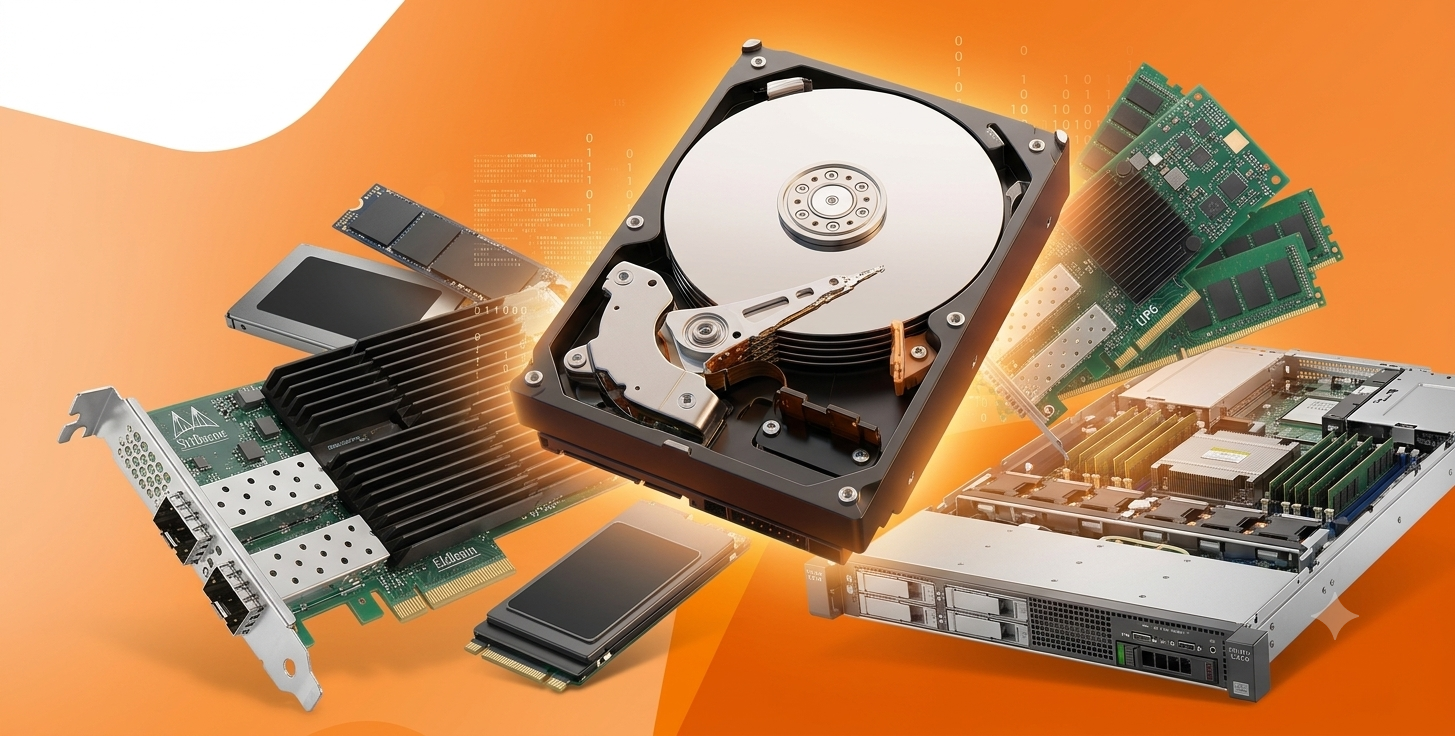
 Dlaczego do macierzy lub serwera nie możesz włożyć dowolnego dysku z marketu?


