Stacje dokujące
Stacje dokujące umożliwiają rozszerzenie portów i integrację urządzeń peryferyjnych z laptopem lub ultrabookiem poprzez USB-C, Thunderbolt lub tradycyjne złącza. W kategorii znajdują się modele z HDMI i DisplayPort do obsługi wielu monitorów, portami USB-A i USB-C, Gigabit Ethernet oraz funkcją Power Delivery do ładowania urządzenia. Produkty obejmują port replikatory, uniwersalne doki oraz stacje biurkowe o różnych mocach PD i przepustowości. Przeglądaj specyfikacje, by dopasować interfejsy i obsługiwane rozdzielczości do swojej konfiguracji pracy i infrastruktury sieciowej.
Przeznaczenie i zastosowania stacji dokujących
Stacje dokujące pełnią wiele ról w środowiskach IT: od prostego rozszerzenia portów dla laptopów do centralnego punktu łączenia stanowiska pracy z monitorami, siecią i peryferiami. W biurach i salach konferencyjnych używa się ich do szybkiego podłączania laptopa jednym kablem, co upraszcza organizację stanowiska i zmniejsza liczbę kabli. W pracowniach projektowych i montażowych wybierane są modele obsługujące wysokie rozdzielczości i wiele ekranów; w środowiskach serwerowych lub stacjach roboczych stosuje się stacje z dodatkowymi portami Ethernet i zasilaniem PD, a także rozwiązania zgodne z eGPU poprzez Thunderbolt. Dobre dopasowanie stacji dokującej wpływa na wydajność pracy, stabilność połączeń sieciowych oraz jakość przesyłu obrazu i dźwięku.
Typy stacji dokujących i ich cechy
Na rynku rozpoznaje się kilka typów urządzeń: proste port replikatory, uniwersalne docking station USB-C/Thunderbolt, doki biurkowe z wieloma portami oraz stacje montażowe do integracji z systemami VDI. Port replikator zazwyczaj powiela podstawowe złącza (USB, HDMI, Ethernet) bez dodatkowego zasilania; uniwersalne doki oferują Power Delivery, multipleksowanie sygnału wideo i zaawansowane zarządzanie portami. Stacje Thunderbolt zapewniają najwyższą przepustowość i obsługę eGPU, co jest istotne przy aplikacjach graficznych i obróbce wideo. Wybór typu zależy od liczby monitorów, wymaganej mocy ładowania, obsługiwanych standardów wideo oraz kompatybilności z systemem operacyjnym.
Standardy, kompatybilność i parametry techniczne
Kluczowe standardy to USB-C (z obsługą DisplayPort Alt Mode), Thunderbolt 3/4, HDMI i DisplayPort oraz Power Delivery (PD). Należy sprawdzić, czy laptop obsługuje tryb alternatywnego przesyłu wideo przez USB-C lub pełne możliwości Thunderbolt; inaczej część funkcji stacji może być ograniczona. Istotne parametry to maksymalna rozdzielczość i liczba wyświetlaczy, przepustowość interfejsu (np. 40 Gbps w Thunderbolt), maksymalna moc PD (np. 65 W, 90 W, 100 W) oraz dostępność Gigabit Ethernet lub 2.5/10 GbE. Równie ważne są sterowniki i wsparcie firmware dla systemów Windows, macOS i dystrybucji Linux — brak zgodności może powodować ograniczoną funkcjonalność lub konieczność aktualizacji oprogramowania sprzętowego.
Dobór stacji dokującej: kryteria i praktyczne porady
Przy wyborze stacji dokującej przeanalizuj konkretne potrzeby: listę urządzeń, liczbę i typ monitorów, wymagania dotyczące zasilania oraz szybkość łącza sieciowego. Sprawdź specyfikacje interfejsu i czy laptop obsługuje Power Delivery na wymaganym poziomie mocy; dla ultrabooków często wystarczy 45–65 W, dla stacji roboczych warto szukać 90–100 W. Uwzględnij obsługiwane tryby wideo (np. 4K@60 Hz, daisy chaining przez DisplayPort), liczbę portów USB-A/USB-C i obecność dodatkowych funkcji, takich jak czytniki kart lub złącza audio. Dobrą praktyką jest zweryfikowanie kompatybilności na stronie producenta oraz sprawdzenie wersji firmware i dostępnych sterowników przed wdrożeniem w środowisku produkcyjnym.
Montaż, instalacja i najczęstsze błędy
Instalacja stacji dokującej zwykle polega na podłączeniu jednego kabla do laptopa i konfiguracji systemu operacyjnego, jednak najczęściej popełniane błędy dotyczą niezgodności standardów i braku aktualizacji sterowników. Do typowych problemów należą: ograniczona obsługa rozdzielczości z powodu braku DisplayPort Alt Mode, niższa niż oczekiwana moc ładowania przy niekompatybilnych kablach, czy utrata stabilności sieci przy użyciu tanich adapterów Ethernet. Aby ich uniknąć, warto używać kabli o odpowiedniej specyfikacji (certyfikowane USB-C/Thunderbolt), zainstalować najnowsze sterowniki producenta oraz sprawdzić ustawienia zarządzania energią w systemie. W środowiskach korporacyjnych dodatkowe testy integracyjne i dokumentacja kompatybilności pomagają zminimalizować ryzyko problemów w zbiorczych wdrożeniach.
- Sprawdź obsługiwane interfejsy i maksymalną moc PD.
- Weryfikuj rozdzielczości i liczbę monitorów obsługiwanych przez dok.
- Używaj kabli o odpowiedniej specyfikacji i aktualizuj firmware.
- Uwzględnij sterowniki dla systemu operacyjnego i testy kompatybilności.
- Zwróć uwagę na dodatkowe funkcje: Ethernet, czytniki kart, audio, ewentualne wsparcie eGPU.


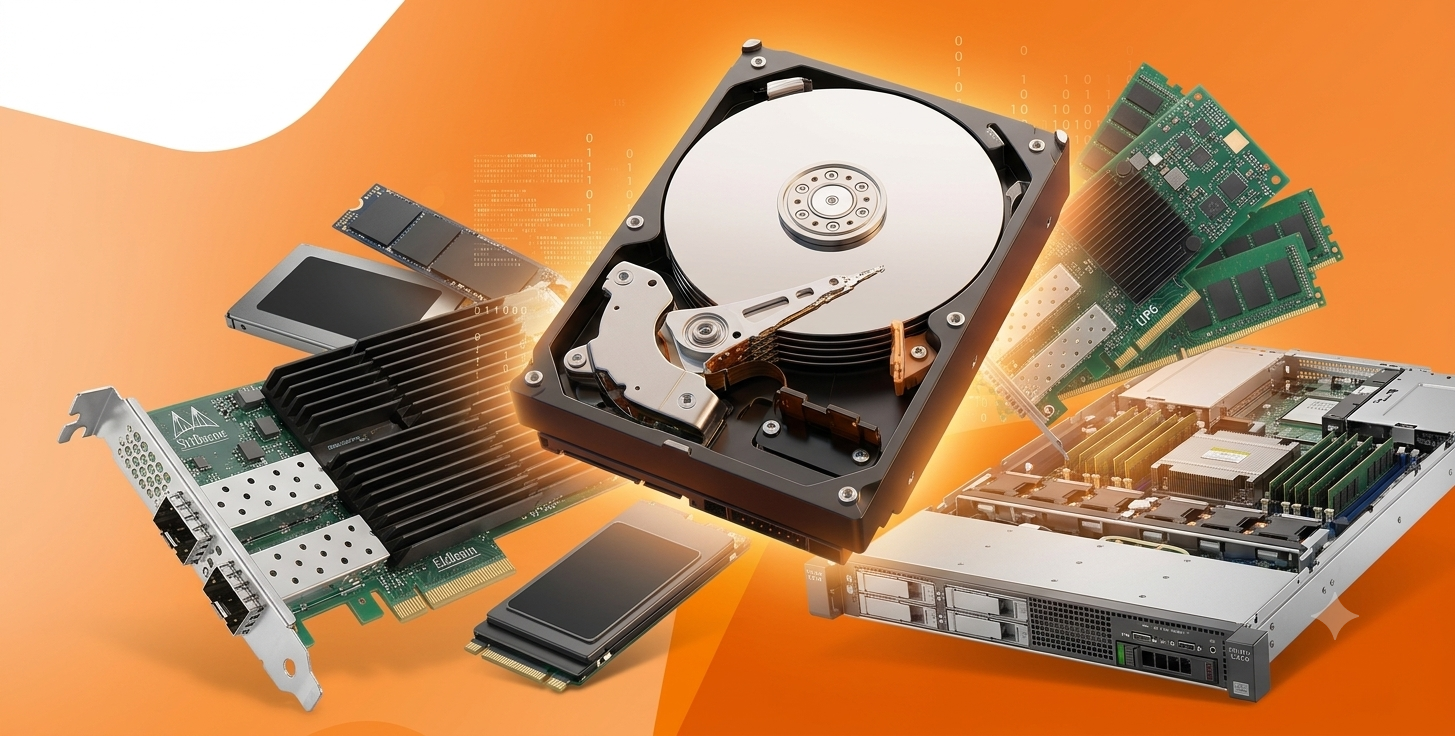
 Dlaczego do macierzy lub serwera nie możesz włożyć dowolnego dysku z marketu?


